Proyecto / 09
NAS y servidor doméstico
Mi archivo de trabajo y mi nube personal: DSM, aplicaciones, contenedores, copias y una vivienda conectada.
- Estado
- Instalación personal en evolución
- Aportación
- Organización, configuración y mantenimiento
 Synology DSMArchivos y servicios
 PortainerAdministración de contenedores
 Nginx Proxy ManagerAcceso a los servicios
 JellyfinBiblioteca multimedia
 SonarrOrganización de bibliotecas
 RadarrOrganización de bibliotecas
 qBittorrentGestión de descargas
 AdGuard HomeFiltrado de red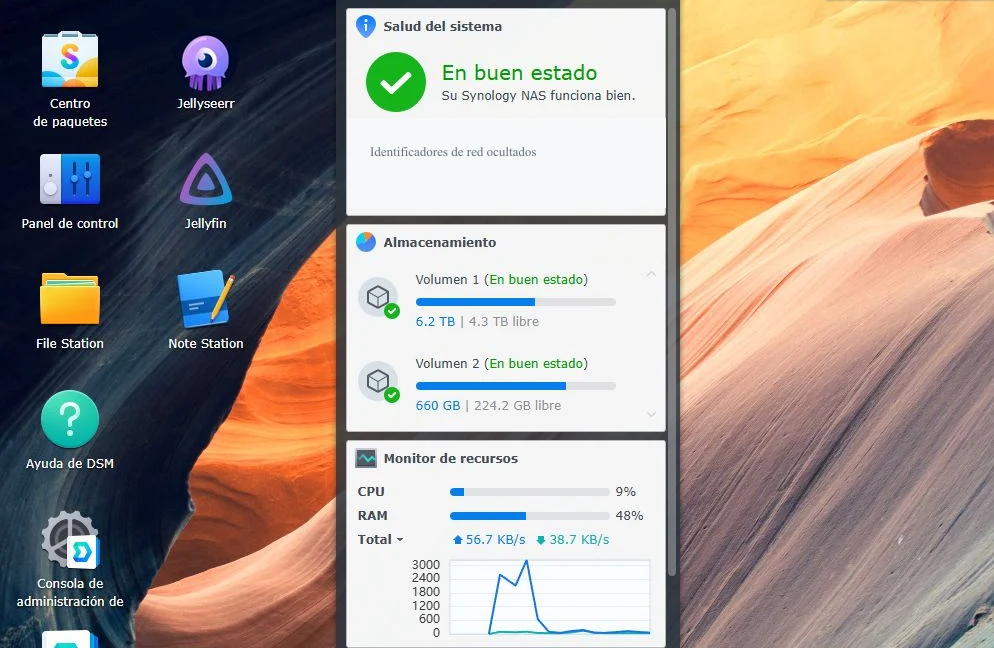
DSM / NUBE PERSONAL
Un archivo.
Muchas formas de usarlo.
Documentos, imágenes, notas, agenda y correo. Cada aplicación aporta una interfaz adecuada a su tarea, sobre una infraestructura común.

ARCHIVO
File Station
Recorrer y organizar modelos, planos, fotografías y exportaciones desde DSM.

DOCUMENTOS
Synology Drive
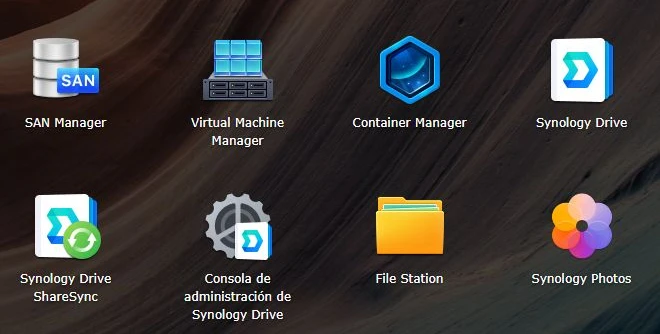
Una interfaz para trabajar con archivos, junto a la consola de administración y ShareSync.

IMÁGENES
Synology Photos
Consultar fotografías como una biblioteca visual, además de conservarlas en el archivo.

NOTAS
Note Station
Un espacio para apuntes y documentación cotidiana dentro de la nube personal.

AGENDA
Synology Calendar
Calendarios dentro de la nube personal, con una interfaz distinta a la del archivo.

CONTACTOS
Synology Contacts
Una aplicación específica para la agenda de contactos; los registros personales no se publican.

CORREO
MailPlus
Aplicación de consulta y paquete de servidor: dos funciones distintas del mismo servicio.

DOCUMENTOS
Synology Office
Otro paquete de trabajo con documentos presente en DSM, junto a Drive Server.

CONTINUIDAD
Hyper Backup
Una herramienta de copia con una tarea documentada. El procedimiento de recuperación se revisa por separado.
Recortes de iconos originales de la interfaz DSM. Herramientas observadas en la instalación; sus marcas pertenecen a sus titulares.
INTERFACES REALES / 14 OCTUBRE 2026
El sistema,
por dentro.
Seis vistas de administración y uso. Las imágenes se amplían para leer el detalle; son capturas estáticas preparadas para esta página.
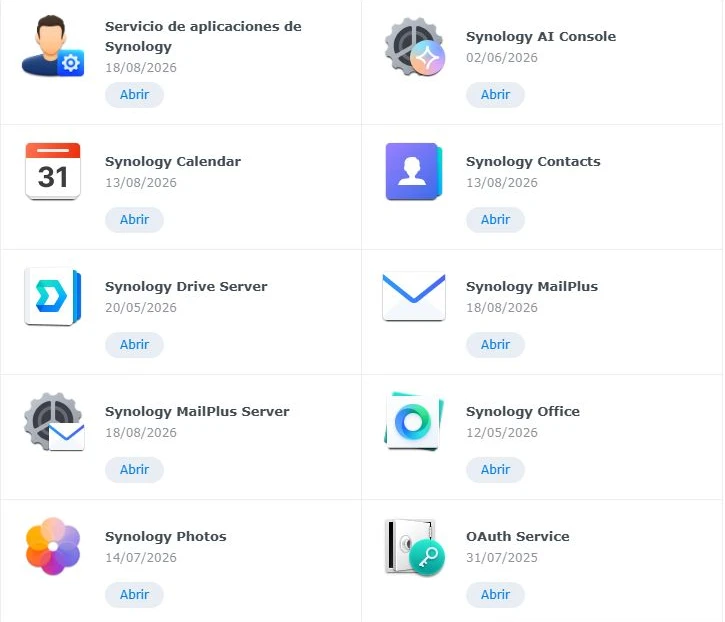
01 / APLICACIONES DSM
Centro de paquetes
Aplicaciones presentes en la instalación, con sus iconos. Una lectura de funciones diferente al menú de accesos.
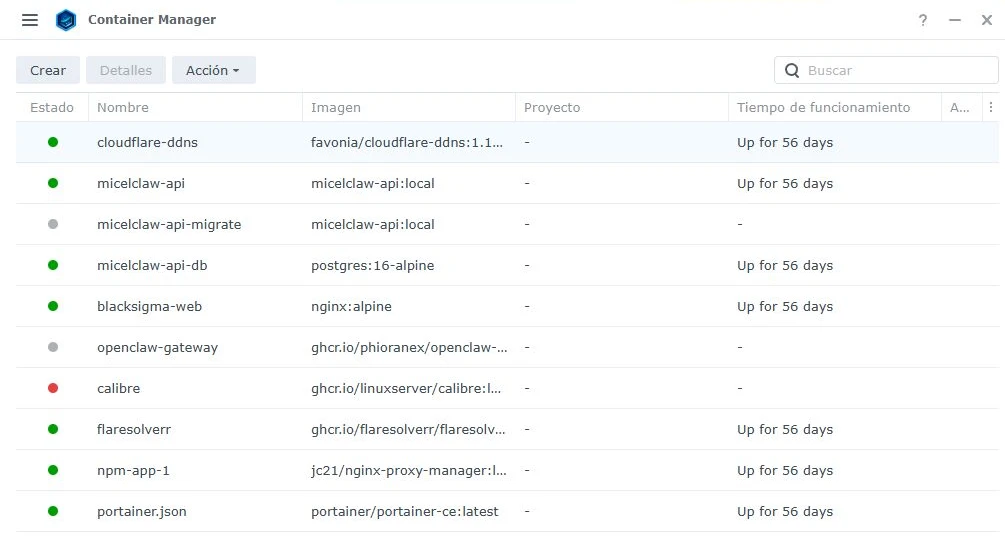
02 / CONTENEDORES
Container Manager
Nginx Proxy Manager, Portainer y piezas cloud de MicelClaw. La captura identifica servicios e imágenes sin publicar su configuración interna.
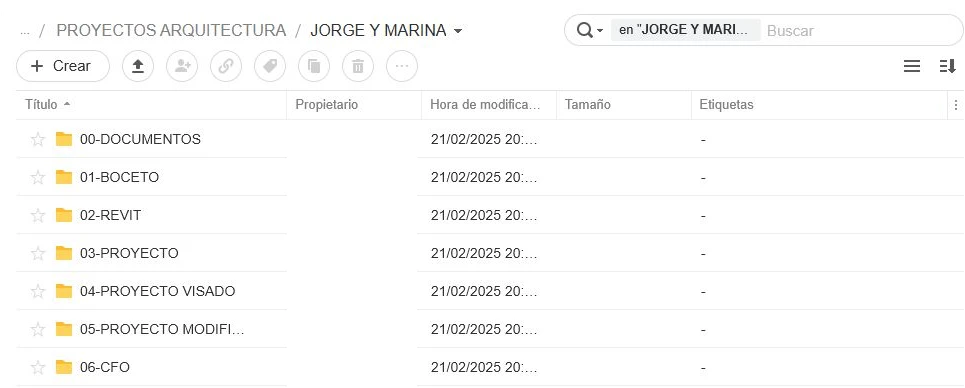
03 / SYNOLOGY DRIVE
El archivo de trabajo
La Vivienda unifamiliar en La Vellés organizada por fases: documentos, boceto, Revit, proyecto y cierre de obra. Se oculta la columna de propietarios.

04 / CONTINUIDAD
Copias y mantenimiento
La herramienta y el resultado visible de una tarea concreta. La comprobación de restauración será una documentación independiente.
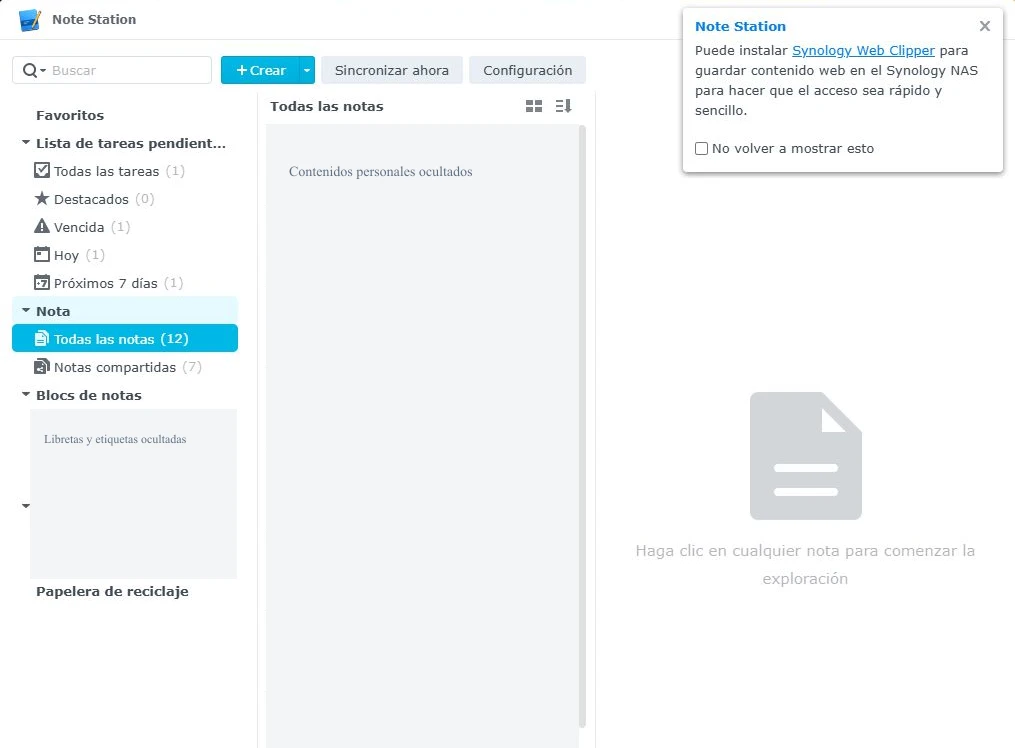
05 / ORGANIZAR APUNTES
Note Station
Notas, tareas y libretas en una aplicación propia. Se han ocultado contenidos, nombres de libretas y etiquetas personales.
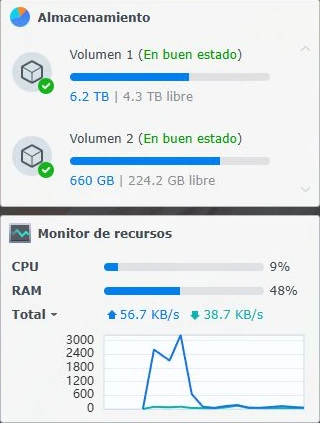
06 / OBSERVAR EL SISTEMA
Almacenamiento y recursos
Los widgets de DSM muestran dos volúmenes y una lectura puntual de CPU, RAM y tráfico. Es una instantánea, no un monitor en directo.
VIRTUAL MACHINE MANAGER
La vivienda, en otra capa.
Home Assistant se aloja en una máquina virtual. Su interfaz doméstica y la administración de la VM tienen funciones distintas.
Recursos observados en la vista General. No representan las especificaciones físicas de todo el servidor.
Explorar Home Assistant ↗HYPER BACKUP / ACTIVE BACKUP
Conservar y recuperar.
Una tarea de copia y la capacidad de restaurar son evidencias diferentes. El caso documenta las herramientas y mantiene pendiente el recorrido de recuperación.
Leer el estado documentado ↗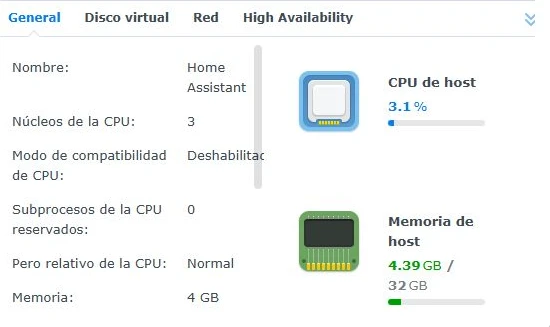
ASIGNACIÓN DE RECURSOS / CAPTURA REAL
Una máquina para Home Assistant.
Detalle de virtualización, sin direcciones de red ni datos de acceso.
El archivo también es una herramienta
Un proyecto de arquitectura no termina en un único archivo. Conviven modelos, planos, fotografías de obra, renders, exportaciones y versiones. Mi servidor doméstico es el lugar desde el que organizo ese material, junto a los proyectos de fabricación y los desarrollos de software.
Con el tiempo, el archivo se ha convertido en una infraestructura personal. Además de guardar información, reúne aplicaciones para trabajar con ella, servicios multimedia, contenedores y el sistema de domótica. El objetivo es que cada necesidad tenga una herramienta y un lugar reconocibles.
Mi aportación es la selección, configuración y mantenimiento del conjunto. No consiste en crear DSM ni las aplicaciones utilizadas, sino en hacer que sus piezas convivan y resulten útiles para mis proyectos y mi uso cotidiano.
DSM como punto de entrada
El escritorio de Synology DSM reúne los accesos a aplicaciones y administración. El Centro de paquetes ofrece otra lectura: qué herramientas están instaladas y cómo se administran dentro de esta instalación. Las capturas muestran ambas facetas, sin convertir el portfolio en un panel de control del servidor.
Una decisión de organización es separar función y forma de alojamiento. File Station resuelve la consulta del archivo; Nginx Proxy Manager aporta una pieza de acceso a servicios; Home Assistant organiza la vivienda. Por debajo se administran mediante paquetes, contenedores o una máquina virtual.
Esa separación evita que un menú de aplicaciones se interprete como una arquitectura completa de red. Los bloques visuales de esta página explican qué hace cada pieza y las capturas documentan dónde se encontró durante la consulta.
Archivo y sincronización: File Station y Drive
File Station permite recorrer y organizar el archivo desde DSM. Las carpetas de trabajo conservan originales de arquitectura, documentación, imágenes y modelos. En ellas se localizaron recursos de la Vivienda unifamiliar en La Vellés, San Martín, proyectos académicos y fabricación que alimentan este portfolio.
Synology Drive añade una superficie para trabajar con archivos y sincronización. En el menú aparecen Drive, su consola de administración y ShareSync. Cada acceso corresponde a una tarea diferente: consultar documentos, administrar el servicio o gestionar una forma de sincronización.
El recorrido que me interesa documentar va de un proyecto a sus entregables: originales → organización → exportaciones → consulta. Las capturas públicas muestran la interfaz y una selección de estructura; no incluyen la totalidad del archivo personal. En la Vivienda unifamiliar en La Vellés, Drive muestra carpetas separadas de documentos, boceto, Revit, proyecto, proyecto visado, modificación y CFO. Esta estructura relaciona el archivo con las fases de un trabajo construido. La política exacta de versiones, equipos y carpetas sincronizadas sigue pendiente de describir.
Fotografías, notas, agenda y contactos
Synology Photos da una entrada visual al archivo de imágenes. Es una función distinta a recorrer carpetas: consultar fotografías como una biblioteca. La instalación también tiene Note Station, Calendar, Contacts y Synology Office, que trasladan notas, agenda y contactos a herramientas especializadas.
Este grupo forma mi nube personal para información de uso cotidiano. La organización del proyecto mantiene reconocibles sus diferencias: una foto, una nota y un documento necesitan interfaces distintas aunque compartan infraestructura.
MailPlus y MailPlus Server aparecen en el Centro de paquetes. Se distingue la aplicación de consulta del correo de la parte de servidor. El portfolio documenta las herramientas presentes sin publicar mensajes, contactos, calendarios personales ni la configuración del dominio de correo.
Contenedores: una pieza por servicio
Container Manager ofrece la vista de contenedores e imágenes. En la consulta se observaron en ejecución Nginx Proxy Manager, Portainer, la API cloud de MicelClaw y PostgreSQL. La captura pertenece a ese momento; no es un indicador en directo de disponibilidad.
Nginx Proxy Manager forma parte del acceso a servicios web. Aquí se muestra el contenedor y su imagen, sin trasladar reglas de proxy, nombres de host, certificados o puertos al portfolio. Portainer añade otra herramienta de administración de contenedores; su presencia y su función se presentan por separado del conjunto de aplicaciones DSM. El gestor muestra diez registros de contenedor y diecisiete imágenes; no todos los registros están en ejecución en la instantánea.
En MicelClaw, el contenedor de la API cloud y la base de datos son piezas concretas del producto. Tener esas piezas en el NAS no significa que toda la aplicación se ejecute allí. Esta relación conecta la infraestructura con un proyecto de software propio, desarrollado en su ficha de MicelClaw OS.
Administrar contenedores exige distinguir aplicación, imagen y datos persistentes. El diagrama animado de esta página explica un recorrido conceptual de servicio e interfaz; no reproduce la topología real ni envía peticiones al servidor.
Una máquina virtual para Home Assistant
Virtual Machine Manager contiene la máquina virtual de Home Assistant. La vista General consultada muestra 3 núcleos de CPU y 4 GB de memoria asignados. Se utiliza esa asignación concreta, sin confundirla con las especificaciones físicas de todo el equipo.
Esta capa aloja la vivienda conectada: dispositivos Zigbee, paneles, alarma, persianas, iluminación y audio. DSM ofrece la superficie para administrar la máquina virtual; Home Assistant presenta la interfaz de uso doméstico. Son dos escalas complementarias de la instalación.
La ficha de Home Assistant desarrolla esas funciones con capturas de HOME, TV, Energía, Calendario y Zigbee2MQTT. Desde esta página se explica el alojamiento, sin duplicar el caso de domótica.
Bibliotecas y aplicaciones multimedia
El ecosistema reúne Jellyfin y Plex para la biblioteca audiovisual; Jellyseerr aparece entre los accesos de solicitudes. Sonarr, Radarr, Lidarr y Readarr organizan distintas bibliotecas, y Calibre aporta una superficie para libros.
En esta instalación, Jellyfin, Jellyseerr, qBittorrent, Sonarr, Radarr y Lidarr aparecen en el Centro de paquetes. Calibre figura en Container Manager, con una incidencia visible durante la consulta. No se dibujan automáticamente como contenedores. Para el resto de accesos se conserva la distinción entre servicio identificado y alojamiento pendiente de contrastar.
qBittorrent, Download Station y Jackett cubren tareas de descargas e indexación dentro del conjunto. Se muestran sus funciones e identidad visual, sin publicar historiales de descargas, bibliotecas completas, cuentas o credenciales.
Music Assistant relaciona fuentes y reproductores con Home Assistant. El caso de la vivienda conectada muestra su interfaz. La selección de aplicaciones es parte de la organización personal de contenidos; no implica que todas dependan de un mismo anfitrión.
Copias y continuidad
En la revisión de DSM aparece una tarea de Hyper Backup con último resultado satisfactorio. El Centro de paquetes confirma también Active Backup for Business. Son herramientas presentes en la instalación, con papeles de protección y recuperación que necesitan documentación propia.
La documentación de Synology describe Active Backup for Business como una herramienta para centralizar copias de distintos equipos. Su presencia en mi NAS no demuestra qué equipos están protegidos ni sustituye una prueba de restauración.
El siguiente paso es documentar el recorrido completo: qué se conserva → dónde se copia → cómo se recupera. La organización del almacenamiento y una ejecución de copia son evidencias diferentes. Tampoco se equipara la redundancia de un volumen con una copia de seguridad.
Hardware: completar el equipo real
El inventario de integración del 13 de octubre de 2026 reporta el modelo Synology SA6400, dos unidades Seagate ST12000NM001G-2MV103 y unidades WD_BLACK SN850 PS5 1TB y SN770 1TB. Estos datos proceden de registros del sistema: no acreditan por sí solos la caja, la placa base, el procesador o la distribución física de discos.
La ficha de montaje tendrá fotografías y un inventario contrastado de caja, placa, CPU, RAM, discos y red. Hasta disponer de esos recursos no se representa un chasis específico ni se deducen RAID o capacidad útil. El dibujo del servidor en esta web es una ilustración conceptual.
| Recurso para completar la ficha | Formato útil |
|---|---|
| NAS-01A · Equipo y montaje | Fotografía frontal y del interior, sin etiquetas o números de serie. |
| NAS-01B · Componentes | Modelos de caja, placa, CPU, RAM, discos y red. |
| NAS-01C · Almacenamiento | Resumen de volúmenes y redundancia, sin identificadores. |
| NAS-01D · Recuperación | Alcance de copias y resultado de una prueba de restauración. |
Accesos a trackers e indexadores documentados
Transcripción de los rótulos de la captura aportada por el autor. Documenta accesos del ecosistema; no verifica cuentas, actividad ni el carácter privado de cada servicio.
- digitalcore
- Rastreador
- Unión Fansub: Descarga Calidad
- My Anonamouse
- Browse - Milkie
- HD-Space
- DivTeam
- YUSCENE
- DataScene
- TTR torrenteros
- DarkPeers
- eMulwarez — grafía por confirmar
- ULCX - upload.cx
- Torrentland
- HDZERO
«Rastreador» requiere una identificación más precisa. Jellyseerr queda confirmado también en el Centro de paquetes, conciliando la mención inicial «Jellyseed».
Un sistema que sigue creciendo
El resultado es un archivo real de trabajo, aplicaciones para utilizarlo y servicios propios que conectan distintas partes de mi actividad. La relación con arquitectura, fabricación y programación está en ese uso, además de en la administración técnica.
El Cuaderno desarrolla una decisión de organización: distinguir paquetes, contenedores y máquinas virtuales. Las próximas notas podrán explicar nuevos servicios, cambios de configuración o experiencias de recuperación, mientras esta ficha conserva la visión del conjunto.
Pendiente [NAS-01]: fotografías e inventario físico, volúmenes y prueba de recuperación.
Pendiente [NAS-02]: documentar la distribución de los servicios que todavía solo aparecen como accesos y completar un recorrido de trabajo con archivos no privados.
DEL ARCHIVO AL SERVICIO
Guardar es el principio.
Después, conectar.
Un recorrido conceptual para explicar cómo el archivo se relaciona con las aplicaciones. La animación utiliza datos de ejemplo y funciona solo en este navegador.
ELIGE UN RECORRIDO
Un proyecto se guarda en el archivo, se organiza y se consulta desde una interfaz.
Esquema ilustrativo · sin conexión con el NAS.
CUADERNO / DECISIONES Y PROCESOS
Lo que voy
aprendiendo.
Seguir explorando
Ver Tecnología
Arquitectura, obra y herramientas digitales.
Conocer mi trayectoria